
겔·블롯 그림 만드는 방법
- 1겔이나 웨스턴 블롯 사진을 업로드합니다.
- 2레인 수를 정하고 겔에 맞춰 정렬한 뒤 이름을 지정합니다.
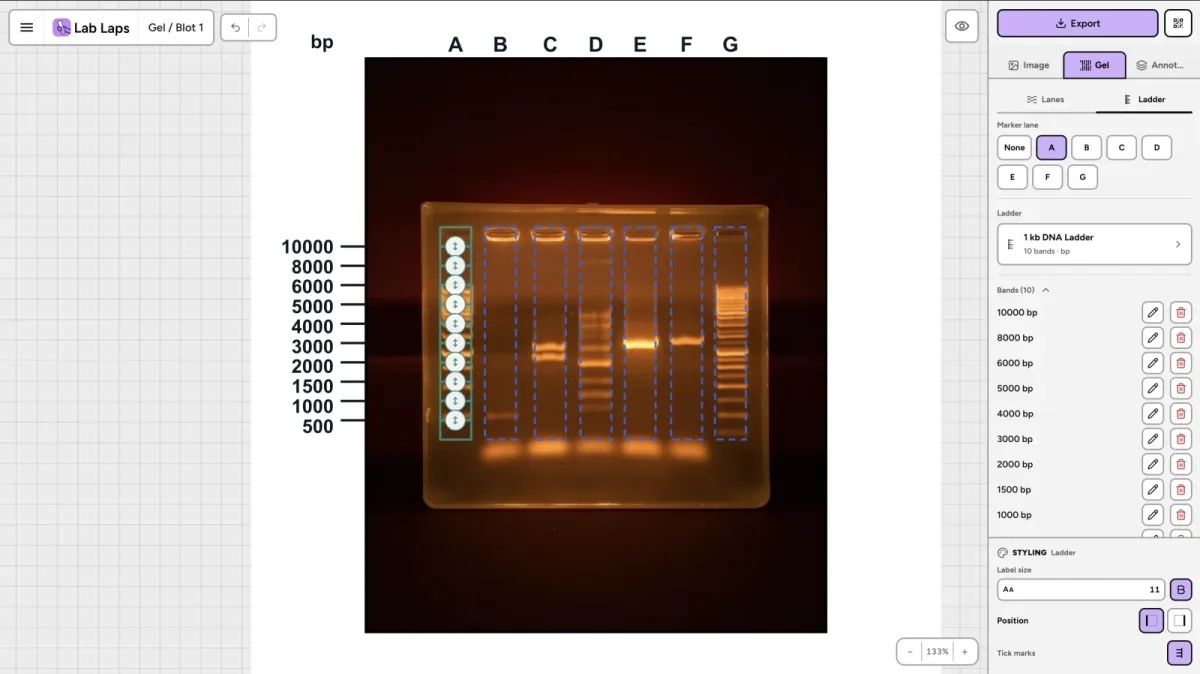
- 3마커 레인과 래더를 골라 분자량 축을 그립니다.
- 4자르고, 화살표나 텍스트를 추가한 뒤 그림을 PNG로 내보냅니다.
불러오는 중…
겔이나 웨스턴 블롯 사진을 몇 분 만에 깔끔하게 라벨링된 그림으로 만드세요. 레인을 배치하고 이름을 지정하고, 마커 레인과 래더를 골라 분자량 축을 그리고, 필요한 스트립을 잘라 내고, 화살표와 텍스트를 추가한 뒤 그림을 PNG로 내보냅니다.
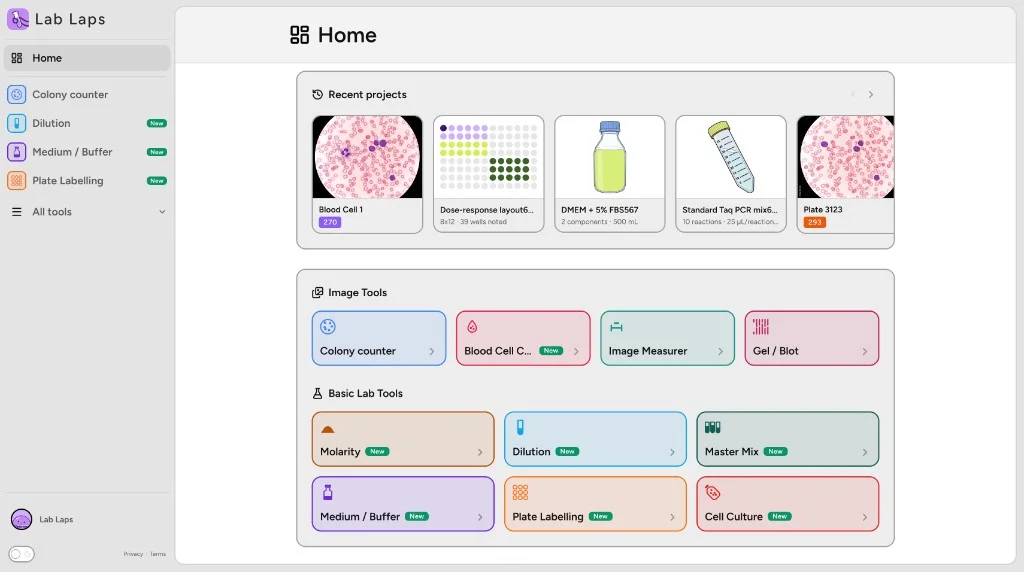
네. 공개 겔 / 블롯 도구는 무료이며 로그인 없이 PNG 그림을 내보낼 수 있습니다. 로그인하면 겔을 저장하고 Lab Laps 앱과 동기화할 수 있으며, Lab Laps Pro에서는 전체 래더 라이브러리와 더 많은 내보내기 형식을 사용할 수 있습니다.
아가로스 겔, SDS-PAGE 겔, 웨스턴 블롯의 사진이나 스캔 이미지(PNG, JPEG, TIFF, HEIC, 최대 20 MB)를 사용할 수 있습니다. 반듯하고 조명이 고르며 웰이 위쪽에 있는 이미지가 가장 좋습니다.
래더 단계에서 마커를 전기영동한 레인을 고르고, 래더를 선택하거나 밴드 크기를 직접 입력하세요. 눈금을 해당 밴드로 끌어다 놓으면 겔 옆에 라벨이 붙은 분자량 축이 그려집니다.
네. 자르기로 필요한 스트립을 잘라 내거나 같은 이미지에서 여러 스트립을 잘라 내어, 각각 고유한 레인 라벨과 함께 한 그림에 나란히 배치할 수 있습니다.
아니요. 공개 페이지에서는 이미지가 브라우저에서 처리되며 이 탭 세션 동안만 유지됩니다. 계정에 저장되지 않으므로 탭을 닫으면 그림이 사라집니다. 먼저 내보내 두세요.
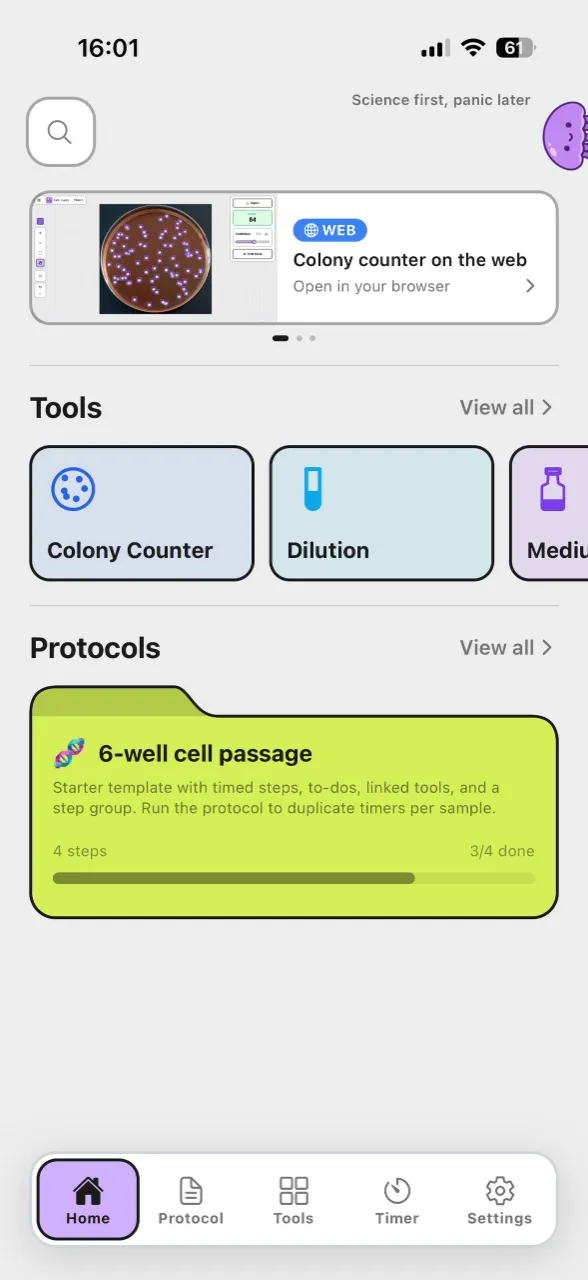
그림 편집기는 컴퓨터나 큰 화면이 필요합니다. 휴대폰에서는 iOS 및 Android용 Lab Laps 앱을 사용하세요. 같은 레인과 래더를 갖춘 겔 / 블롯 도구가 있습니다.